안녕하세요:) AX 비즈니스 · 마케팅 디렉터 젬마(신주혜)예요.
일레븐코퍼레이션 AX 교육 2편이에요. 10월 29일 4회차에서 영업지원팀 · 영업팀과 클로드 코드로 매출 장부 · 기준표 · 대시보드를 만들고, 새 파일이 오면 한 마디로 다시 만드는 /매출정리 스킬까지 만든 과정을 정리했어요.
🎁 클로드 코드를 처음 써 보는 분들이 7개 미션을 같은 순서로 풀었어요. 미션마다 실제로 쓴 샘플 프롬프트를 같이 넣었어요.
| 항목 | 내용 |
|---|---|
| 대상 | 일레븐코퍼레이션 사업총괄 · 영업지원 · 영업 · B2B · 아마존팀 |
| 일정 | 2026년 10월 29일 · 4시간 (4회 과정 중 4회차) |
| 사용 도구 | Claude Code (데스크탑 앱) · Chrome |
| 재료 | 영업지원팀이 준 9월 매출 마감 파일 · 팀별 구분표 (원본은 읽기만) |
| 만든 것 | 데이터 점검 문서 · 매출 장부 · 기준표 3장 · 정리 규칙 · 엑셀과 대시보드(영업지원팀 · 영업팀 탭) · /매출정리 스킬 |
어떤 요청에서 시작했나요?
수업 전날 두 팀이 요청을 보내 주셨어요. 영업지원팀은 매출을 팀별 · 카테고리별 · 나라별 · B2B와 B2C · 월별 베스트 상품 · 월별 추이로 자동 정리하고 싶어 했고, 영업팀은 매일 정리하는 매출을 주간 · 월간까지 자동으로 보고 싶어 했어요.
그래서 그날 실습은 이 두 요청을 그대로 만드는 걸로 짰어요. 영업지원팀 요청을 중심으로 모두 같은 순서로 만들고, 영업팀 요청은 미션 6에서 가볍게 더했어요.

클로드 코드를 처음 쓰는 팀에게 무엇부터 알려 줬나요?
도구 사용법보다 세 단어부터 맞췄어요. 채팅 Claude가 전화로 물어보는 전문가라면, 클로드 코드는 내 자리에 앉아 내 파일로 직접 일하는 동료예요.
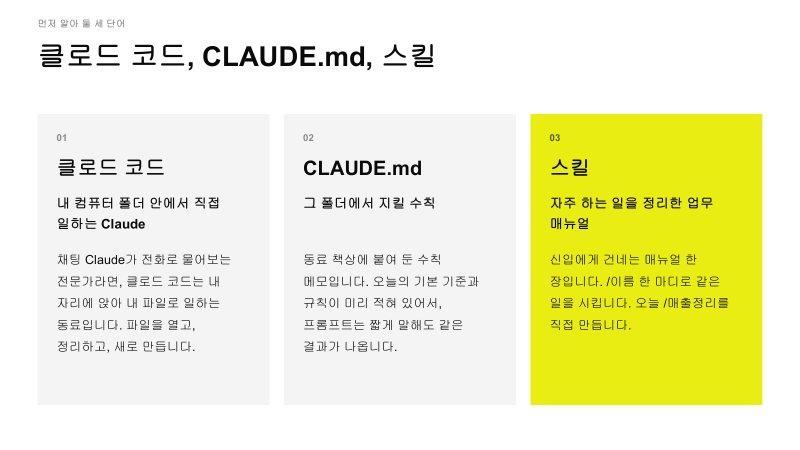
- 클로드 코드 — 내 컴퓨터 폴더 안에서 파일을 열고, 정리하고, 새로 만드는 Claude
- CLAUDE.md — 그 폴더에서 지킬 수칙 메모. 기본 기준이 미리 적혀 있어서 프롬프트는 짧게 말해도 같은 결과가 나와요
- 스킬 — 자주 하는 일을 정리한 업무 매뉴얼. /이름 한 마디로 같은 일을 시켜요
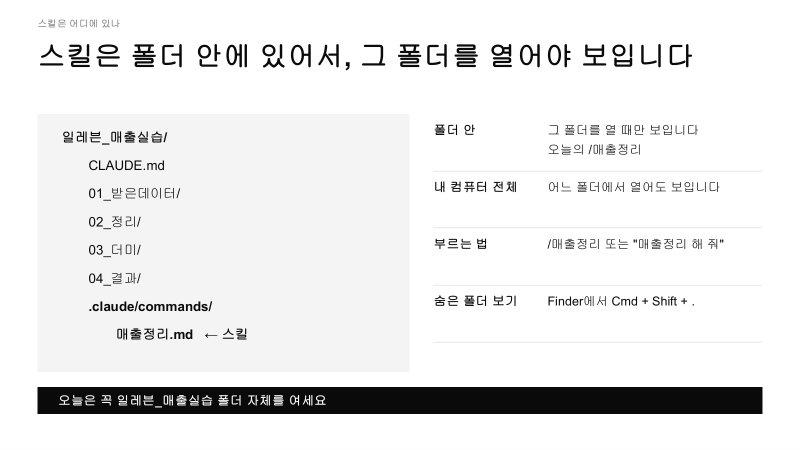
스킬과 CLAUDE.md는 폴더 안에 있어서, 실습 폴더 자체를 열어야 보여요. 숨은 폴더(.claude)는 Finder에서 Cmd + Shift + . 을 누르면 보여요.
이 폴더에 무엇이 있는지 알려 줘.
아직 아무것도 만들거나 고치지 마.
압축을 풀고 Claude Code에서 실습 폴더 자체를 연 다음, 무엇이 있는지부터 물어봐요. 아직 아무것도 고치지 않아요.
7개 미션은 어떤 순서로 진행했나요?
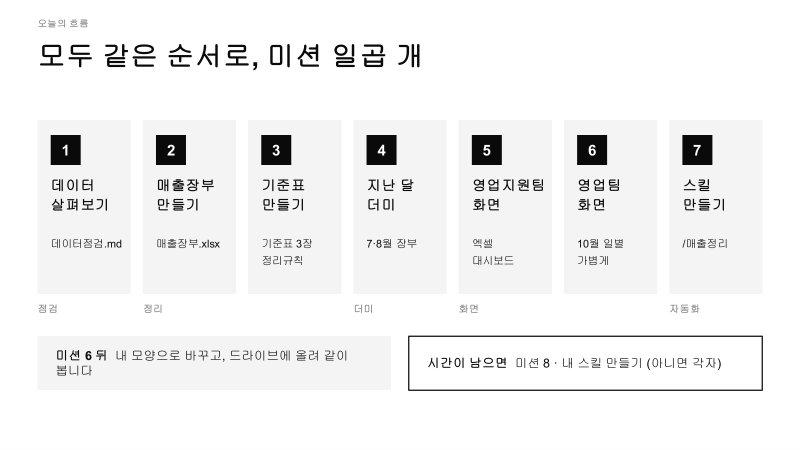
| 미션 | 한 일 | 만든 것 |
|---|---|---|
| 1 · 데이터 살펴보기 | 요청대로 나눠 보면 무엇이 되고 무엇이 막히는지 확인 | 데이터점검.md |
| 2 · 매출장부 | 필요한 칸만 남기고, 원본과 합계가 같은지 확인 | 매출장부.xlsx |
| 3 · 기준표 | 팀 · 거래처 · 상품으로 나누는 기준 정하기 | 기준표 3장 · 정리규칙.md |
| 4 · 지난 달 더미 | 월별 추이를 그릴 7 · 8월 연습용 장부 | 더미 장부 2개 |
| 5 · 영업지원팀 화면 | 팀을 고르면 모든 차트가 같이 바뀌는 화면 | 매출정리 엑셀 · 대시보드 |
| 6 · 영업팀 화면 | 하루별 · 이번 주 합계 · 국내/해외 | 대시보드 영업팀 탭 |
| 7 · 스킬 | 새 파일이 오면 한 마디로 다시 만들기 | /매출정리 |
미션마다 「Claude에게 무엇을 알려 줘야 할까?」를 같이 고민하고, 각자 직접 써서 넣어 본 다음 샘플 프롬프트와 비교했어요. 그래도 막히면 /샘플넣기 미션번호 한 마디로 그 미션까지의 결과가 들어와서 다음 미션에 바로 합류할 수 있게 해 뒀어요.
받은 매출 파일은 어떻게 다루기 쉽게 정리했나요?
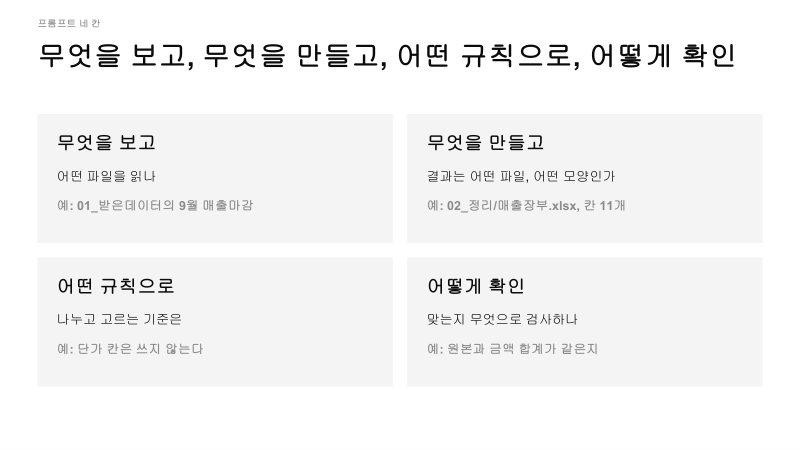
요청을 그대로 시켜 보고, 되는 것과 막히는 것을 먼저 나눠요
바로 만들지 않고되는지부터 봐요
- 받은 파일 두 개를 쉬운 말로 설명하게 해요
- 영업지원팀 요청을 그대로 시켜 보고, 하루별 보기도 되는지 확인해요
- 안 되는 건 이유와 함께 데이터점검.md 로 남겨요
숫자는 다 있었어요비어 있던 건 나누는 기준과 기간이었어요
영업지원팀 요청대로 9월 매출을
팀별 · 카테고리별 · 나라별 · B2B/B2C ·
베스트 상품 · 월별 추이로 나눠 봐.
하루별로도 볼 수 있는지 알려 주고,
안 되는 건 이유와 함께
02_정리/데이터점검.md 에 정리해 줘.
세부 규칙은 실습 폴더의 CLAUDE.md에 적혀 있어서, 이 정도로 짧게 써도 같은 결과가 나와요.
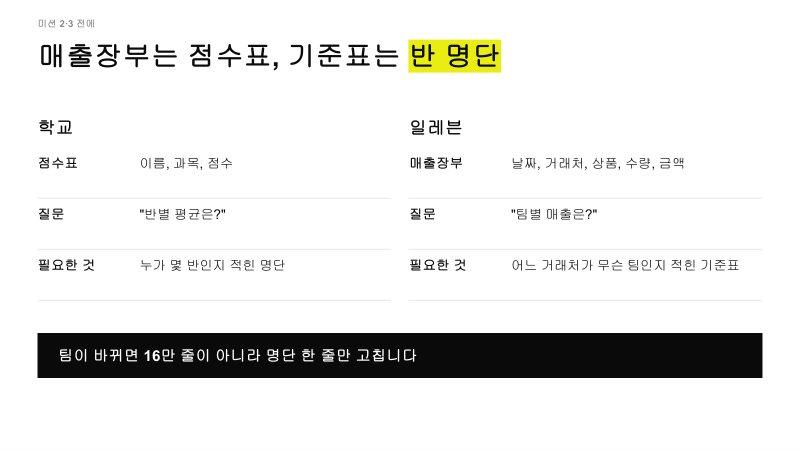
매출장부는 점수표, 기준표는 반 명단이에요
장부 옆에명단 한 장을 둬요
- 한 줄에 칸이 많은 원본에서 필요한 칸만 남겨 매출장부를 만들고, 원본과 합계가 같은지 확인해요
- 점수표에 반이 안 적혀 있으면 반별 평균을 못 내듯, 매출 파일에 팀이 없으면 팀별 매출을 못 내요. 그래서 팀 · 거래처 · 상품 기준표를 따로 만들어요
- 기본 기준은 CLAUDE.md에 두고, 현업이 보기에 다른 기준이 맞으면 정리규칙에 「확인 필요」로 남겨요
팀이 바뀌면 장부 전체가 아니라명단 한 줄만 고쳐요
세 가지 데이터를 섞지 않아요
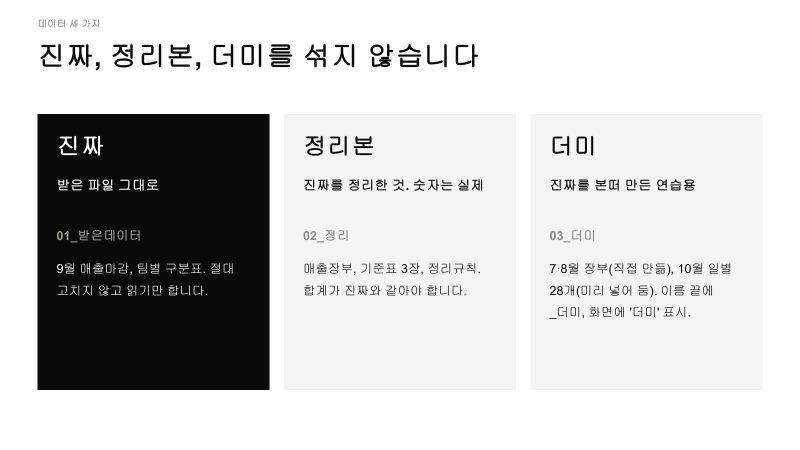
진짜와 더미가섞이지 않게
- 받은 파일 그대로인 진짜는 읽기만 하고 절대 고치지 않아요
- 진짜를 정리한 정리본은 합계가 진짜와 같아야 해요
- 월별 추이를 그리려고 만든 지난 달 장부는 더미예요. 이름 끝에 _더미를 붙이고, 화면에서도 옅은 색과 「더미」 표시로 구분해요
두 팀이 매일 볼 화면은 어떻게 만들었나요?
영업지원팀 화면은 팀을 고르면 모든 차트가 같이 바뀌고, 더미 달은 옅게 보이게 만들었어요. 영업팀 탭에는 하루별 매출 · 이번 주 합계 · 국내/해외를 더했어요. 이번 주와 지난주를 비교할 때는 같은 요일까지끼리 비교하게 해서, 주 중간에 보는 숫자가 반토막처럼 보이지 않게 했어요.
미션 6이 끝나면 각자 자기 일에 맞게 화면 모양만 바꿔 보고, 드라이브에 올려 서로의 대시보드를 같이 봤어요.
지금 대시보드 그대로 드라이브에 올릴 파일로 만들어 줘.
내 이름은 홍길동이야. 05_제출 폴더에 두 개로:
PDF는 두 탭을 모두 펼쳐서 차트가 다 그려진 뒤
Chrome으로 인쇄하고,
HTML은 차트 도구까지 파일 안에 넣어
인터넷 없이 열리게.
다 만들면 PDF를 열어 화면과 같은 모양인지,
깨진 데 없는지 보고 폴더를 열어 줘.
드라이브에서 HTML을 그냥 열면 화면 대신 코드가 보여서, 바로 보는 PDF와 내려받아 눌러 보는 HTML을 같이 올려요. 탭을 눌러야 나오는 화면이 있어서 「두 탭을 모두 펼쳐서」를 꼭 넣어요.
/매출정리 스킬은 어떻게 만들었나요?
매출 파일은 내일 또 와요. 영업팀에는 매일 일별 파일이, 영업지원팀에는 다음 달 마감 파일이 와요. 그래서 마지막 미션은 지금까지 말로 시킨 순서를 매뉴얼 한 장, 스킬로 남기는 거였어요.
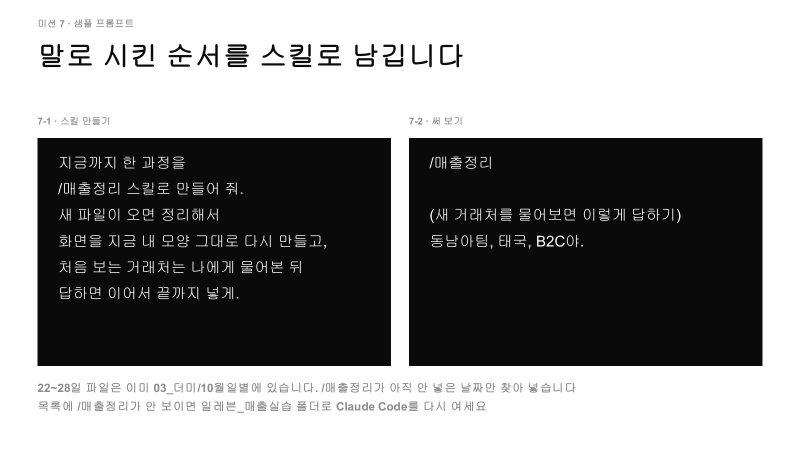
지금까지 한 과정을
/매출정리 스킬로 만들어 줘.
새 파일이 오면 정리해서
화면을 지금 내 모양 그대로 다시 만들고,
처음 보는 거래처는 나에게 물어본 뒤
답하면 이어서 끝까지 넣게.
「지금 내 모양 그대로」는 각자 바꾼 대시보드 모양을 스킬이 기본 모양으로 되돌리지 않게 하려는 거예요.
숫자 · 차트 · 엑셀은 묻지 않고 다시 만들어요. 묻는 건 기준표에 없는 거래처가 처음 나올 때 한 번뿐이에요. 어느 팀 매출인지는 원본 파일에 없고 회사가 정할 일이라, 짐작해서 넣으면 팀별 매출이 틀린 채 보고되거든요. 답하기 전까지 그 거래처 매출은 「미지정」으로 잡아 두고, 한 번 답하면 기준표에 적혀서 다음부터는 묻지 않아요. 같은 날짜 파일을 두 번 넣어도 두 번 세지 않아요.
내 일에도 스킬을 만들려면 어떻게 하나요?
시간이 남으면 미션 8로, 각자 반복하는 일을 Claude에게 설명하고 스킬로 만들 것을 추천받았어요. 돌려 보는 것보다 스킬이 어디에 생기고 안에 무엇이 적히는지 보는 데 집중했어요.
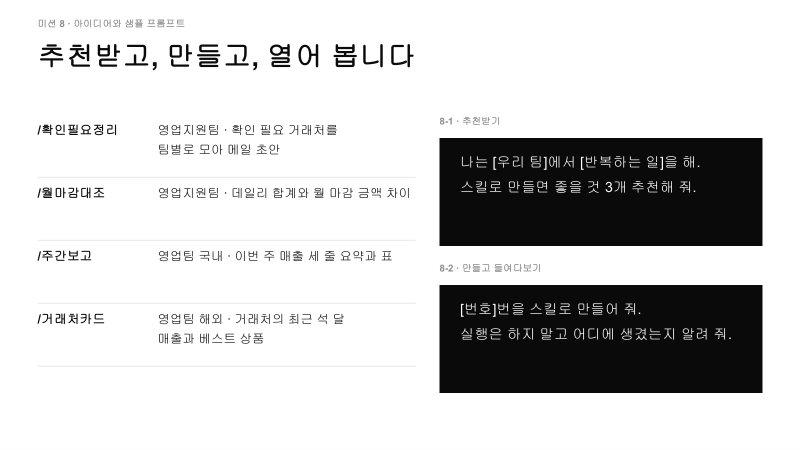
8-1 · 나는 [우리 팀]에서 [반복하는 일]을 해. 스킬로 만들면 좋을 것 3개 추천해 줘.
8-2 · [번호]번을 스킬로 만들어 줘. 실행은 하지 말고 어디에 생겼는지 알려 줘.
실제 매출 데이터를 다룰 때 무엇을 지켰나요?
- 받은 원본은 01_받은데이터 폴더에 두고 읽기만 해요
- 정리본은 원본과 합계가 같은지 매번 확인해요
- 연습용 더미는 이름과 화면에 표시해서 진짜와 섞이지 않게 해요
- 결과 제출 폴더는 「링크가 있는 모든 사용자」가 아니라 참가자 계정에만 공유했어요. 실제 거래처와 금액이 들어 있기 때문이에요
참가자가 교육에서 직접 만든 것
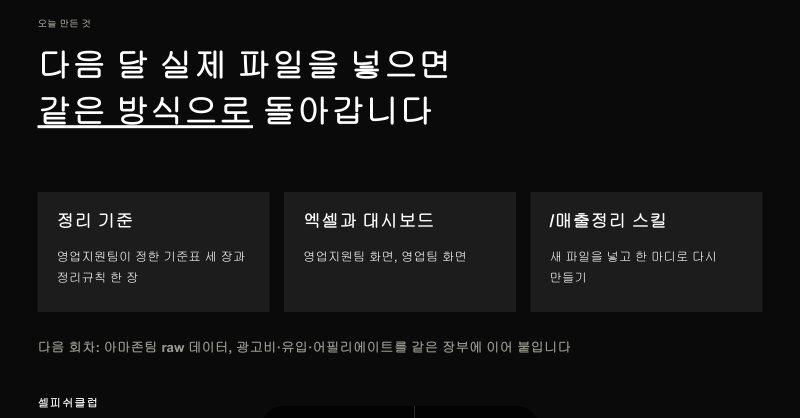
- 되는 것 · 막히는 것을 정리한 데이터 점검 문서
- 필요한 칸만 남긴 매출장부와 팀 · 거래처 · 상품 기준표, 정리규칙
- 영업지원팀 화면 · 영업팀 탭이 있는 엑셀과 대시보드(PDF · HTML)
- 새 파일을 넣고 한 마디로 다시 만드는 /매출정리 스킬
오늘은 연습용 파일로 했지만 칸 이름이 실제 파일과 같아서, 다음 달 실제 마감 파일을 넣으면 같은 방식으로 돌아가요. 스킬은 누가 만들어 줘야 하는 게 아니에요. 반복하는 일을 Claude에게 설명하면 추천도 받고 직접 만들 수도 있어요.
자주 묻는 질문
- Q. 클로드 코드를 처음 쓰는 영업팀도 따라올 수 있나요?
- 네. 첫 프롬프트는 「이 폴더에 무엇이 있는지 알려 줘. 아직 아무것도 고치지 마」로 시작했어요. 세부 기준은 CLAUDE.md에 미리 적어 두어서 프롬프트는 짧게 써도 되고, 막히면 /샘플넣기 미션번호로 다음 미션에 바로 합류해요.
- Q. 매출 대시보드는 엑셀로도 받을 수 있나요?
- 네. 매출정리 엑셀과 대시보드를 같이 만들었어요. 대시보드는 드라이브에서 바로 보는 PDF와, 내려받아 버튼을 눌러 보는 HTML 두 가지로 저장했어요.
- Q. 새 거래처가 생기면 어떻게 되나요?
- 스킬이 처음 보는 거래처만 어느 팀 · 나라 · 채널인지 한 번 물어봐요. 답하기 전까지는 「미지정」으로 잡아 두고, 답하면 기준표에 적혀서 다음부터는 묻지 않아요.
- Q. 우리 회사 매출 파일로 맞춤 교육이 가능한가요?
- 네. 이번 교육도 수업 전날 받은 두 팀의 요청과 실제 매출 파일 구조로 실습을 짰어요. 팀의 반복 업무에 맞춰 미션과 스킬을 새로 설계해요.