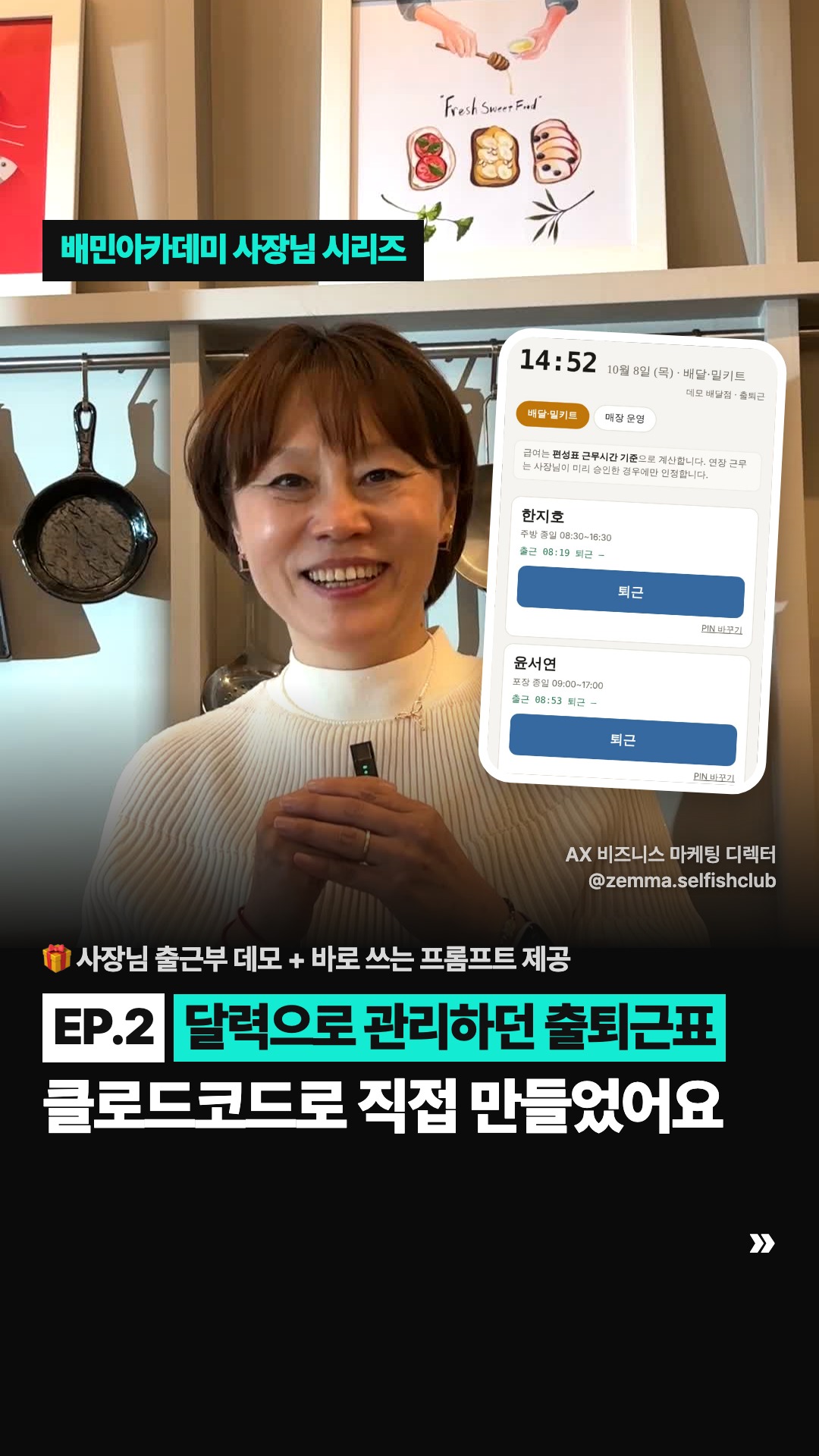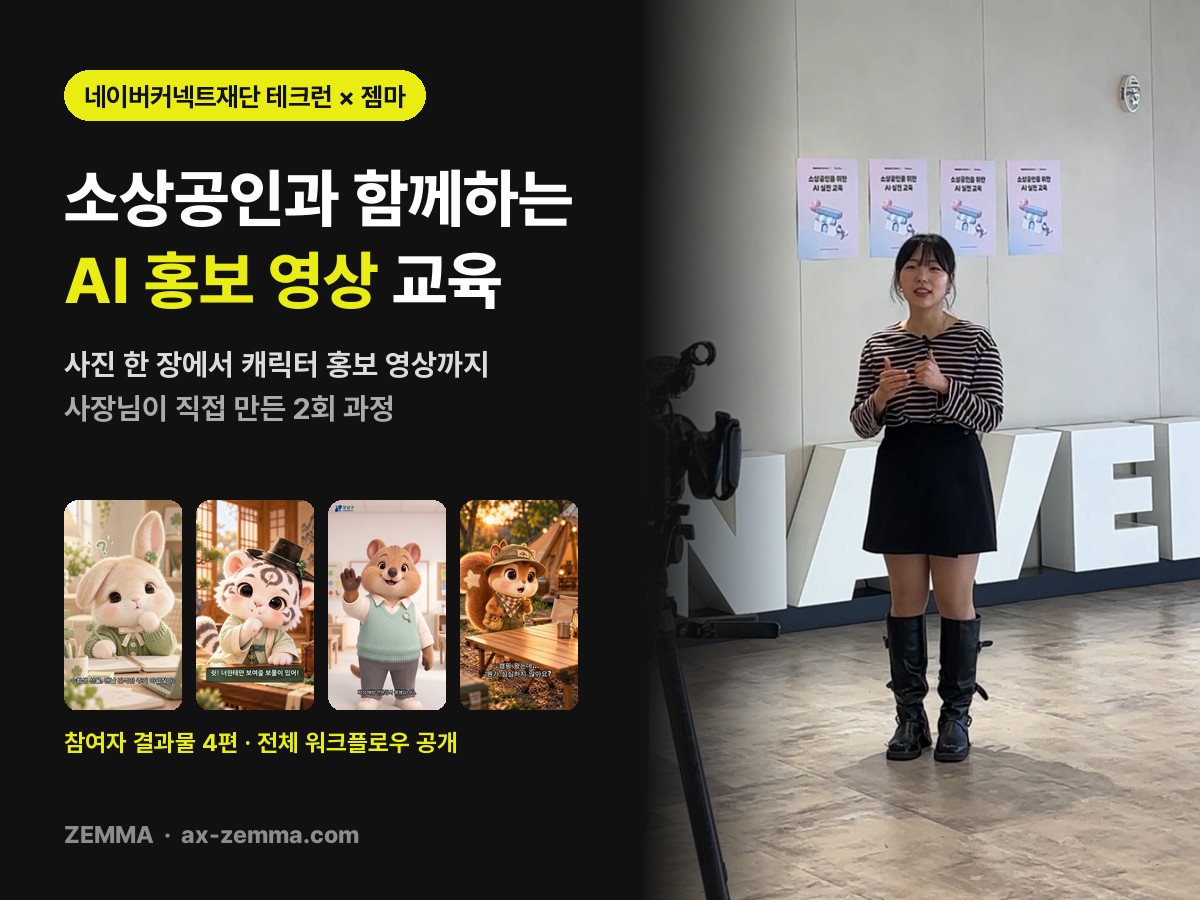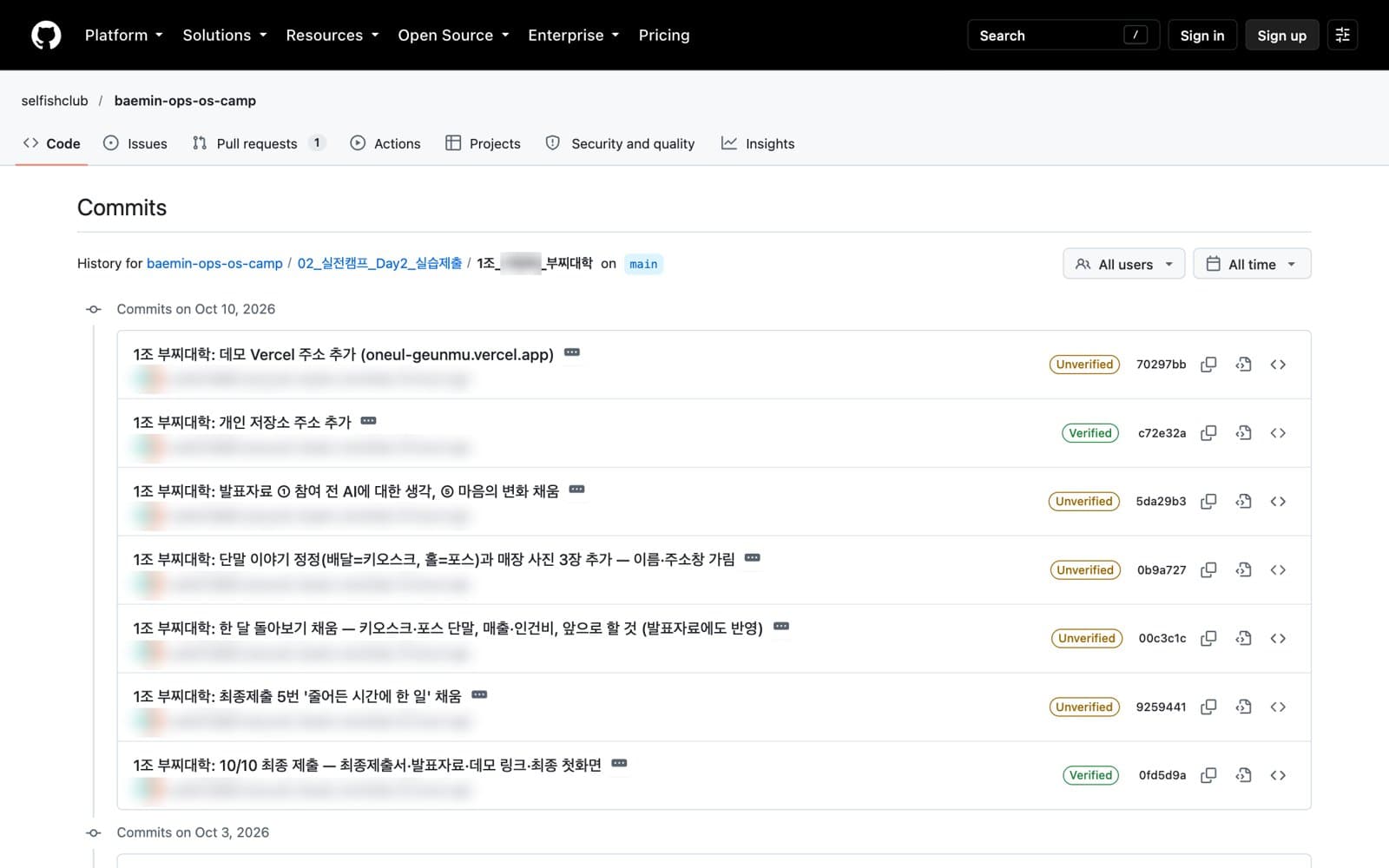
안녕하세요. AX 비즈니스 · 마케팅 디렉터, 셀피쉬클럽 신주혜입니다.
배민아카데미 사장님들과 두 달 동안 바이브 코딩 교육을 하면서 제가 제일 잘했다고 생각하는 건 다 같이 GitHub으로 쓴 일이에요. 영상에서 약속드린 첫걸음 키트를 여기에 정리했어요. GitHub을 처음 써 보는 분들을 위해 기본 개념부터 어떻게 활용하는지까지 담았어요. 개발을 몰라도 괜찮아요. 프롬프트는 복사해서 그대로 쓰시면 됩니다.
먼저 세 가지만 보세요
- 금고를 하나 만들어요. 이게 저장소예요
- 사람마다 폴더를 하나씩 둬요
- 시작할 때 받고, 끝낼 때 올려요
이게 전부예요. 아래 내용은 이 세 가지를 따라 하는 방법이에요. 어려운 단어가 나오면 그림을 먼저 보세요.
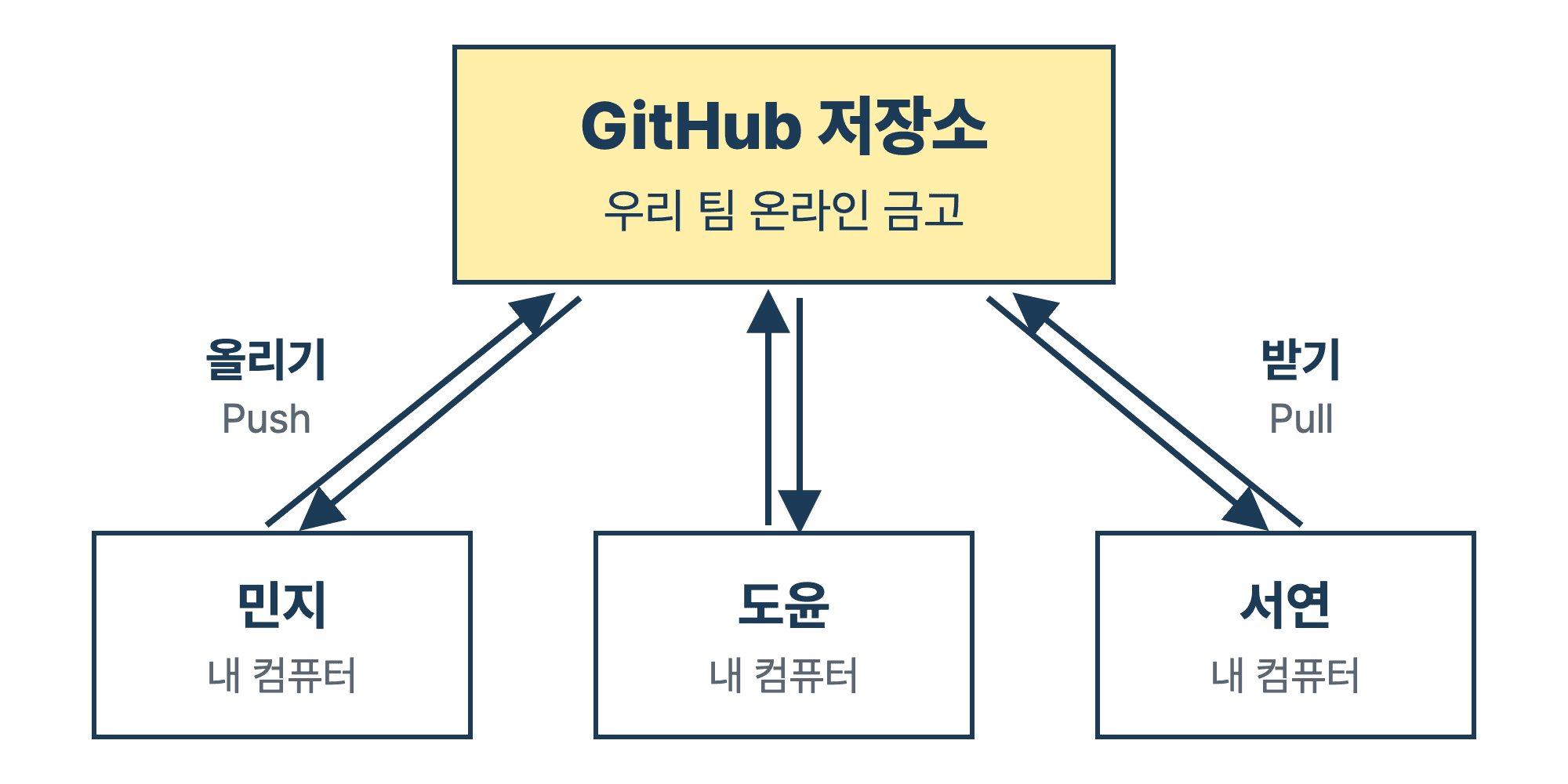
GitHub이 뭔가요?
수업에서 쓴 한 줄 정의예요. 「내 프로젝트를 보관하는 온라인 금고 + 고친 기록이 남는 노트」. 이것만 알아도 시작할 수 있어요.
- 컴퓨터가 고장 나도 금고에 그대로 있어요
- 가게에서 만들고, 집에서 받아서 이어 만들 수 있어요
- 고친 기록이 남아서 어제 버전으로 돌아갈 수 있어요
- 다른 사람 폴더를 보고 내 것에 참고할 수 있어요. AI에게 「저 폴더 읽고 알려 줘」라고 해도 돼요
| 단어 | 쉽게 말하면 |
|---|---|
| 저장소(Repository) | 우리 팀 금고. 폴더와 파일이 들어 있어요 |
| Clone | 금고 내용을 내 컴퓨터로 처음 가져오기 |
| Pull | 다른 사람이 올린 최신 내용 받기 |
| Commit | 메모를 붙여서 저장하기. 아직 내 컴퓨터 안에만 있어요 |
| Push | 저장한 내용을 금고에 올리기 |
한 줄만 기억하세요. 시작할 때 Pull, 끝낼 때 Commit + Push.
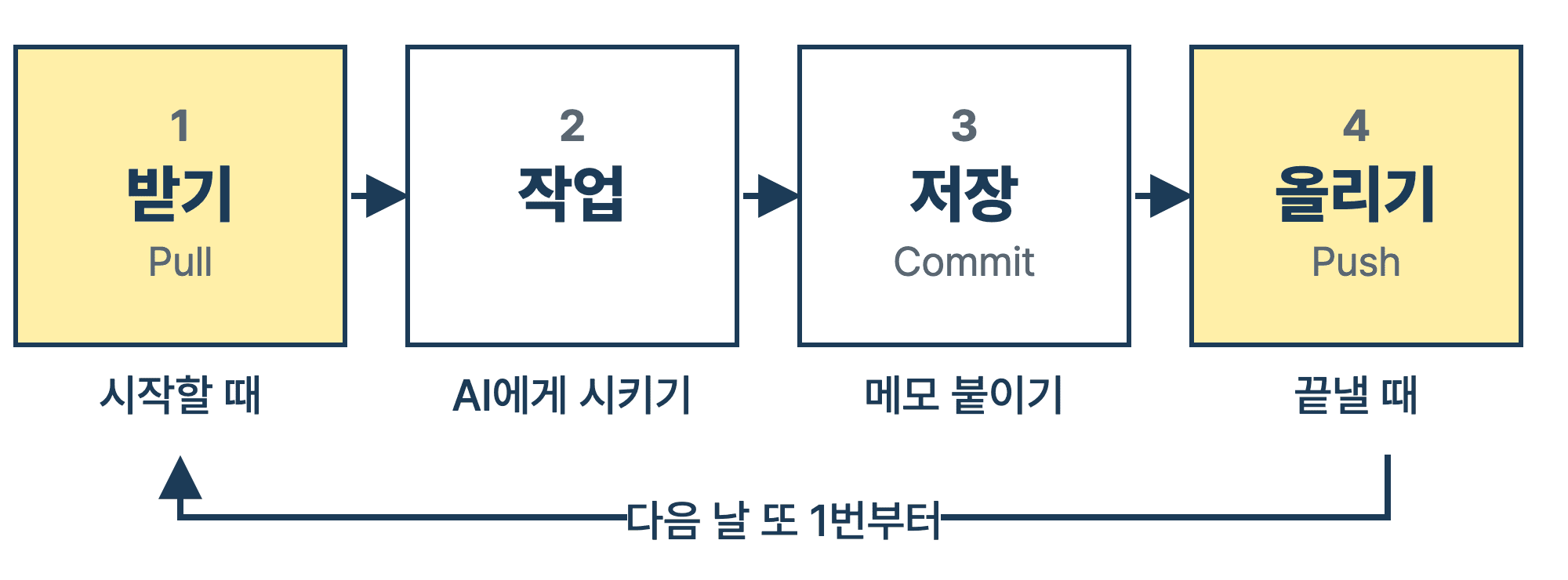
셋이서 해 보기
팀 프로젝트를 한다고 가정하고 처음부터 따라가 볼게요. 민지(카페, 저장소를 만드는 방장), 도윤(분식집, 초대받아 들어옴), 서연(꽃집, 지난주 모임을 빠짐)은 설명을 위해 만든 예시예요.
1단계. 계정을 만들고 아이디를 모아요
셋 다 github.com에서 무료로 가입하고 이메일 인증을 끝내요. 초대할 때 아이디가 필요하니 단톡방에 각자 GitHub 아이디를 올려 두세요.
2단계. 저장소를 만들어요
- GitHub 오른쪽 위 + 를 누르고 New repository를 골라요
- Repository name에 영어로 이름을 적어요. 예: ai-study-together
- 공개 범위를 골라요. 망설여지면 Private으로 시작하세요
- README 파일을 추가하는 옵션을 켜고 Create repository를 눌러요
GitHub 화면은 조금씩 바뀌어요. 버튼이 안 보이면 화면을 캡처해서 AI에게 「여기서 뭘 눌러야 해?」라고 물어보세요.
3단계. 팀원을 초대해요
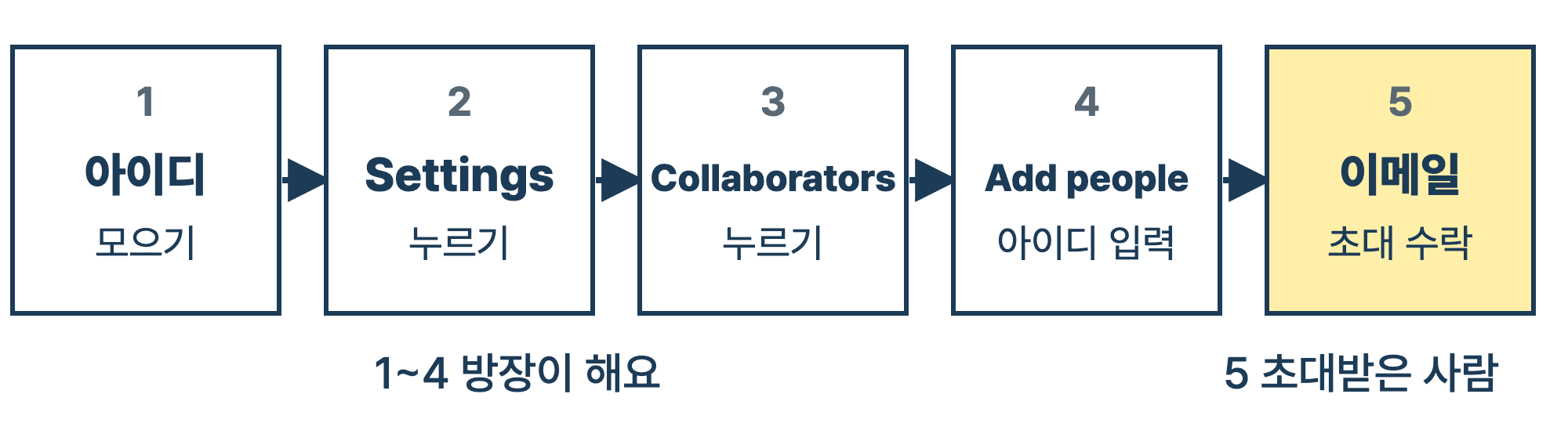
- 저장소 위쪽 Settings를 눌러요
- 왼쪽 Access 묶음에서 Collaborators를 눌러요
- Add people을 누르고 아이디를 입력해서 추가해요
초대받은 사람은 이메일로 온 초대를 수락해야 들어올 수 있어요. 이걸 놓쳐서 막히는 경우가 있으니 단톡방에서 한 번 더 알려 주세요.
| 구분 | 내용 |
|---|---|
| 할 수 있어요 | 내용 받기, 파일 올리기, 폴더 고치기 |
| 할 수 없어요 | 다른 사람 초대, 공개 범위 바꾸기, 저장소 삭제(방장만 가능) |
초대받은 사람은 다른 사람 폴더도 고칠 수 있어요. 막아 주는 칸막이가 없어서 다음 단계의 약속이 중요해요.
4단계. 사람별 폴더와 약속을 정해요
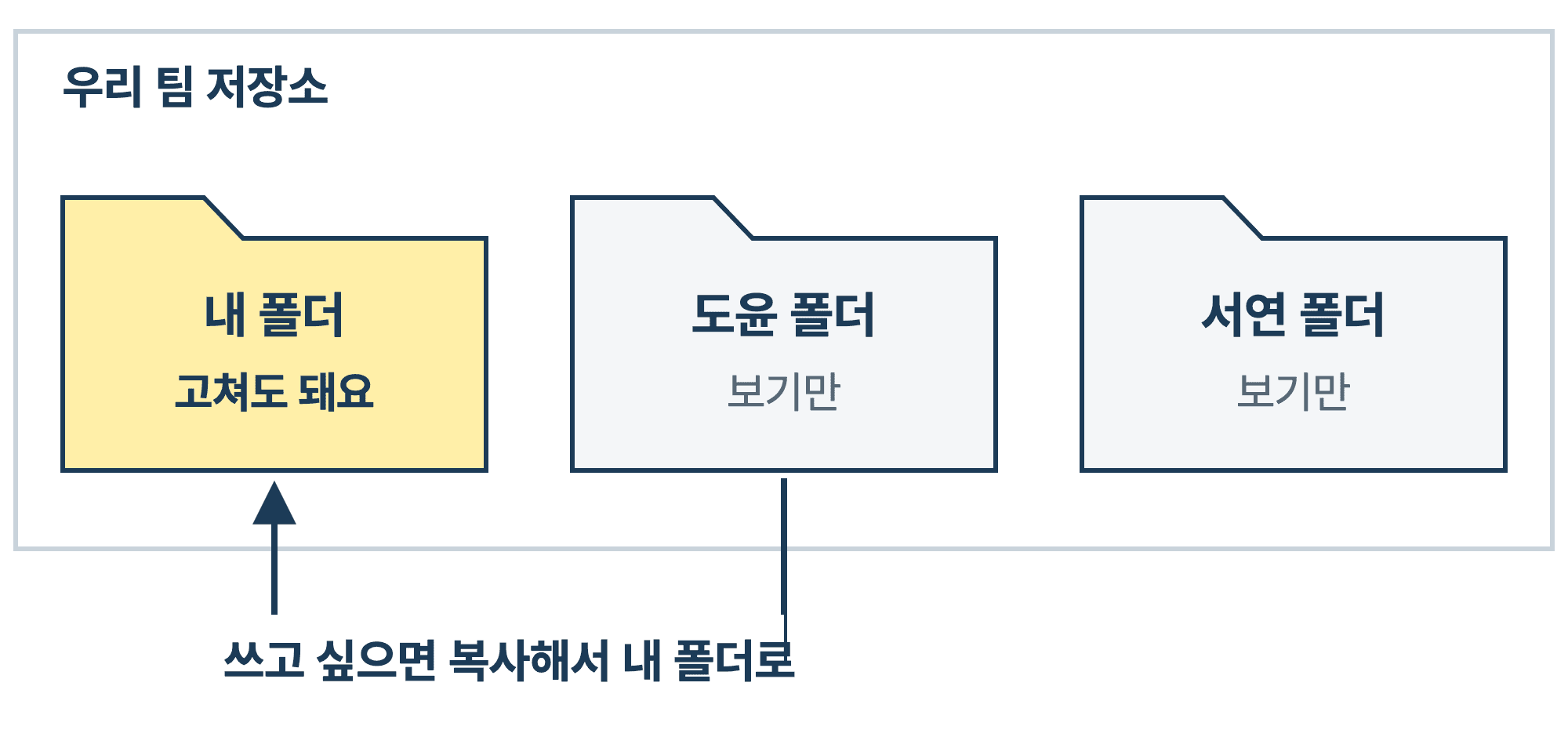
저장소 안에 사람마다 폴더를 하나씩 둬요. 민지-카페, 도윤-분식, 서연-꽃집처럼요. 약속은 세 가지면 충분해요.
- 내 폴더만 고쳐요
- 남의 폴더는 보기만 하고, 쓰고 싶은 건 내 폴더로 복사해서 고쳐 써요
- 비밀번호, API 키, 손님과 직원 이름, 실제 매출 파일은 올리지 않아요
5단계. 설치 없이 첫 글을 올려요
저장소에서 Add file을 누르고 내 폴더 이름을 넣어 파일을 만들어요. 예: 도윤-분식/소개.md. 「우리 가게 소개」 네 줄을 쓰고 Commit changes를 누르면 끝이에요. 저장소 첫 화면에서 누가 언제 무엇을 올렸는지 바로 보여요.
6단계. 그다음부터는 AI에게 말로 시켜요
Claude Code 같은 AI 코딩 도구가 있으면 명령어 없이 문장으로 시킬 수 있어요. 처음 연결할 때 GitHub 로그인 창이 뜰 수 있어요. 로그인은 창에서 직접 하고, 비밀번호나 토큰을 AI 채팅창에 붙여 넣지 마세요.
7단계. 빠진 사람도 따라와요
서연은 지난주 모임에 못 왔어요. 그래도 저장소에 자료가 다 있으니, 받아서 AI에게 읽히면 돼요. 실제로 수업을 한 번 빠진 사장님이 올라온 자료로 GitHub에서 공부하고, 자료를 AI에 넣어 따라왔어요. 셀피쉬클럽은 이런 방식을 이기적 공유라고 불러요. 서로가 서로의 어깨 위에 올라가는 거예요. 내가 해 본 걸 나누면 다음 사람이 그 위에서 시작하고, 그렇게 더 나아간 결과가 다시 나에게 돌아와요.
지난주에 모임을 못 갔어. 이 저장소에서 최근 일주일 동안 추가된 내용을 읽고, 내가 뭘 놓쳤는지 쉬운 말로 알려 줘. 그중에 내 가게에 바로 써먹을 만한 걸 세 개 골라 줘. 아무 파일도 고치지 마.
아무 파일도 고치지 않게 해 두었어요.
공개와 비공개, 뭐가 달라요?
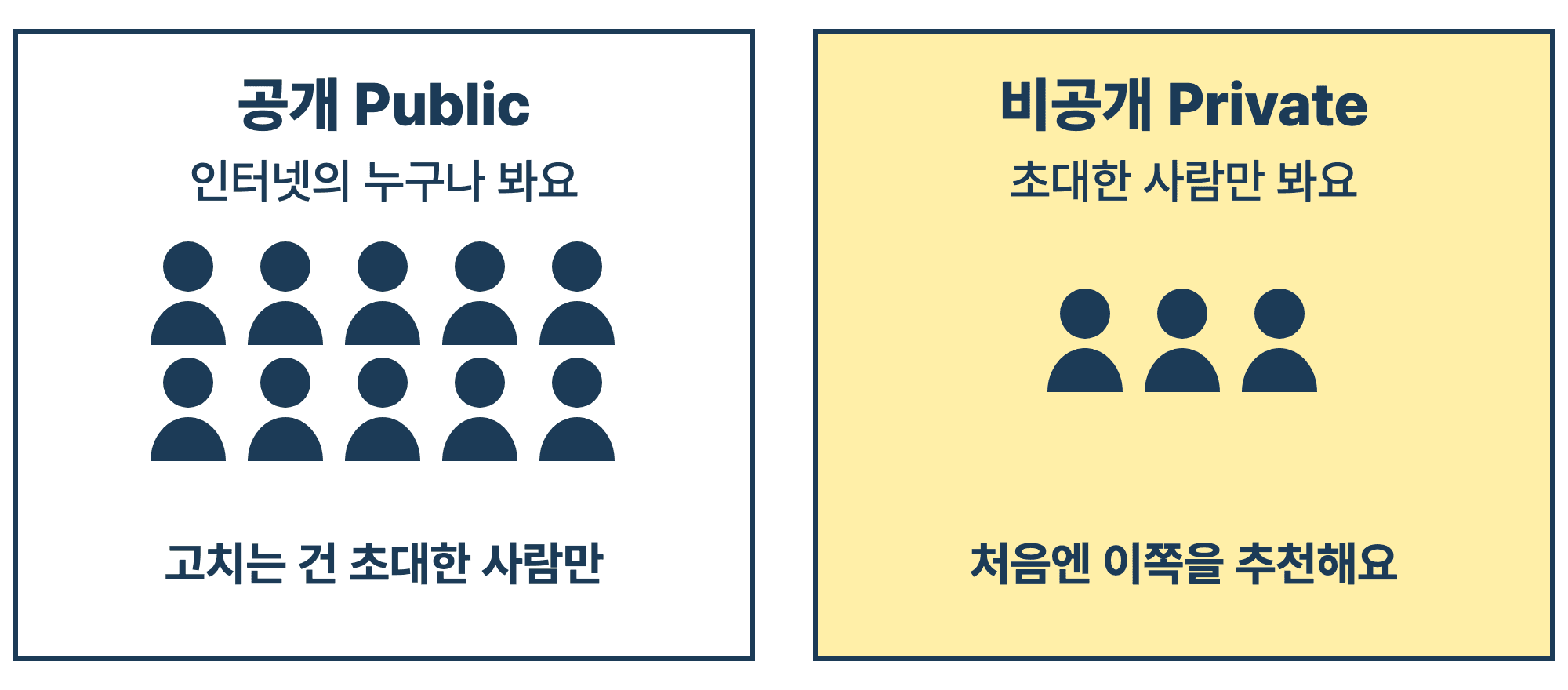
| 구분 | 공개(Public) | 비공개(Private) |
|---|---|---|
| 누가 보나요 | 인터넷의 누구나 | 나와 초대한 사람만 |
| 누가 고치나요 | 나와 초대한 사람만 | 나와 초대한 사람만 |
| 좋은 점 | 링크만 주면 누구나 보고 참고해요 | 아직 정리 안 된 것도 편하게 올려요 |
| 조심할 점 | 올린 순간 다른 사람이 복사해 갈 수 있어요 | 초대받은 사람은 전부 보고 받을 수 있어요 |
| 이럴 때 | 수업 자료처럼 공개해도 되는 것 | 가게 실제 자료가 섞일 수 있을 때 |
공개 범위는 나중에 방장이 바꿀 수 있어요. 배민아카데미 수업의 공동 저장소는 공개였고, 비밀 정보를 올리지 않는다는 규칙을 첫날부터 정했어요.
무료인가요?
네, 처음 시작하는 팀은 무료로 충분해요. 2026년 11월 GitHub 공식 안내 기준으로 무료 계정에서도 공개 · 비공개 저장소를 개수 제한 없이 만들고, 비공개 저장소에도 사람을 제한 없이 초대할 수 있어요. 비공개 저장소의 일부 고급 기능은 유료 플랜 기능이지만 이 키트에서는 쓰지 않아요.
GitHub과 별개로 AI 도구 비용은 따로 들 수 있어요. Claude Code 같은 도구는 유료 플랜이 필요할 수 있으니 쓰는 도구의 요금을 확인하세요. 요금과 기능은 바뀔 수 있어요.
같이 쓸 때 주의할 점
- 시작하기 전에 꼭 Pull 해요. 최신 내용을 안 받고 작업하면 내 것과 남의 것이 엇갈려요
- 충돌이 나도 지우지 마세요. 먼저 AI에게 상황 설명부터 부탁하세요
- AI에게 강제로 올리라고 시키지 마세요. force push는 다른 사람 기록을 덮어쓸 수 있어요
- 큰 파일은 올리지 마세요. 100MB가 넘는 파일은 GitHub이 막고, 웹에서는 파일당 25MB까지 올릴 수 있어요
- 메모는 나중의 내가 읽게 써요. 「수정」 대신 「메뉴판 가격 고침」처럼요
- 브랜치와 풀 리퀘스트는 몰라도 돼요. 자기 폴더만 고치면 처음에는 없어도 시작할 수 있어요
복사용 프롬프트
아래 문장을 그대로 붙여 넣으세요. [ ] 안만 우리 상황으로 바꾸면 돼요.
나는 코딩을 모르는 사람이야. [팀 이름] [인원]명이 [모을 것]을 GitHub 저장소 하나에 모으려고 해.
우리 팀이 실제로 이 일을 한다고 가정하고, 첫날부터 일주일 뒤까지 어떻게 흘러가는지 시뮬레이션 가이드를 써 줘. 중학생도 이해할 수 있는 말로 쓰고, 모르는 단어는 바로 풀어서 설명해 줘.
꼭 넣을 것:
1. 공개 저장소로 했을 때와 비공개 저장소로 했을 때 각각 어떤 일이 생기는지, 우리 팀에 뭐가 맞는지
2. 저장소 만들기와 팀원 초대를 클릭 순서대로
3. 무료로 어디까지 되는지. GitHub 공식 문서에서 최신 내용을 확인하고 출처를 적어 줘
4. 여러 명이 같이 쓸 때 사고 나는 상황과 미리 정할 규칙
5. 비밀번호, API 키, 손님 정보가 올라가지 않게 막는 방법
6. 내가 매일 너에게 그대로 말하면 되는 문장
먼저 전체 흐름을 짧게 보여 주고, 그다음 내가 따라 할 수 있게 한 단계씩 안내해 줘. 단계가 끝날 때마다 잘 됐는지 확인해 줘. 내 비밀번호나 토큰을 채팅에 적으라고 하지 마.
어떤 AI에든 붙여 넣으면 우리 팀 전용 안내서를 만들어 줘요.
처음 가져올 때: 이 GitHub 저장소를 내 컴퓨터에 처음 가져와 줘. 주소는 [저장소 주소]야.
작업 시작할 때: 이 프로젝트에 아직 저장 안 한 수정이 있는지 먼저 확인해 줘. 없으면 GitHub의 최신 내용을 pull해 줘.
작업 끝낼 때: 오늘 바꾼 내용을 확인하고, 비밀번호나 API 키가 들어가지 않았는지 본 다음, 커밋하고 GitHub에 push해 줘.
수업에서 사장님들이 실제로 쓴 문장이에요.
이 저장소에 CLAUDE.md 파일을 만들어 줘. 내용은 이거야.
- 작업 전에 pull, 중요한 작업이 끝나면 commit과 push
- 애매하면 먼저 물어보기
- 내 폴더 [내 폴더 이름] 밖의 파일은 읽기만 하고 고치지 않기
- 비밀번호, API 키, 손님과 직원 이름, 실제 매출 파일은 올리지 않기
- force push 하지 않기
이 저장소의 다른 사람 폴더를 읽고, 내 프로젝트에 참고할 만한 아이디어를 세 개 골라 줘. 각각 어느 폴더에서 봤는지 적어 줘. 다른 사람 폴더는 고치지 말고, 내가 고른 것만 내 폴더로 복사해서 내 상황에 맞게 바꿔 줘.
GitHub에서 막혔어. 아무것도 지우거나 덮어쓰지 말고, 지금 상태만 확인해서 무슨 일이 생긴 건지 중학생도 알 수 있게 설명해 줘. 그다음 방법을 두 개 알려 주고, 내가 고르면 그때 진행해 줘. force push는 하지 마.